WebPad
İçinde neler var
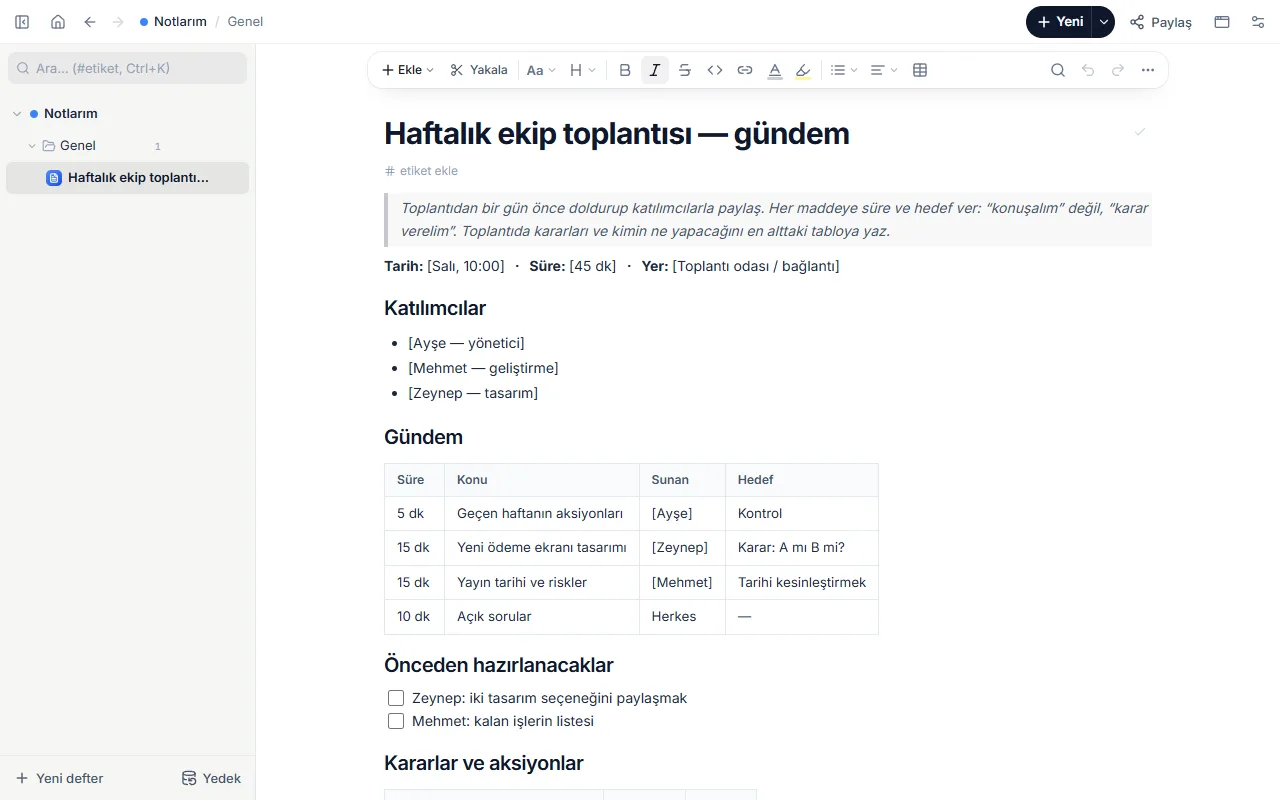
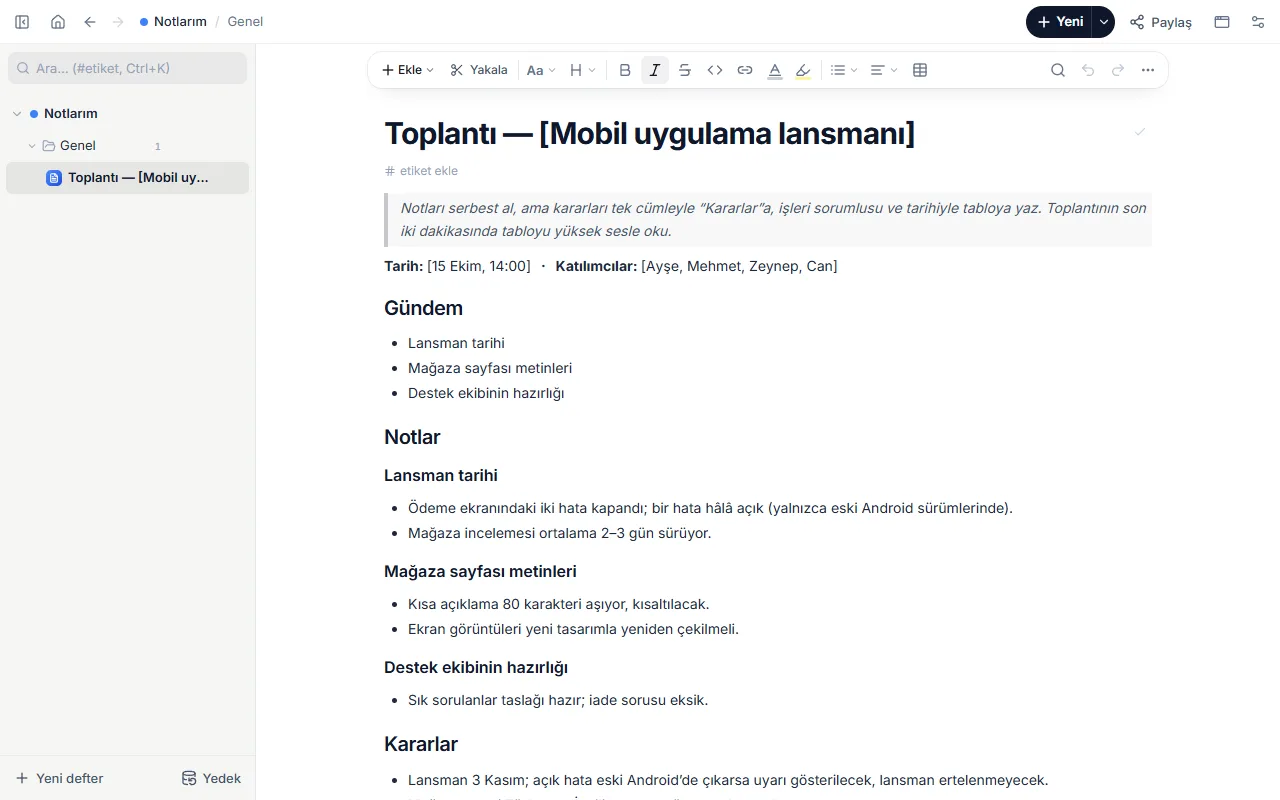
- Tarih ve katılımcılar
- Gündem ve her maddenin altında notlar (bir lansman toplantısı örneğiyle)
- Tek cümlelik kararlar
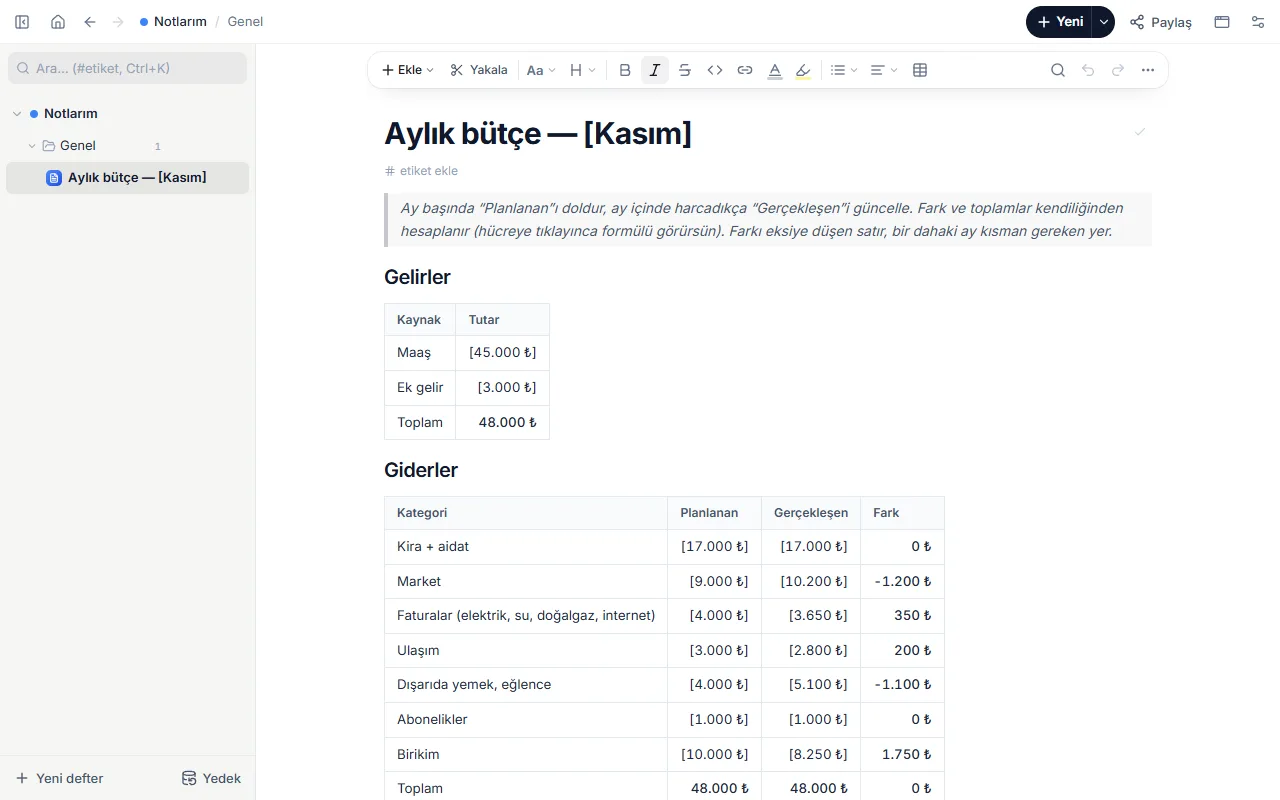
- Aksiyon tablosu: kim, ne, ne zamana
- Açık sorular
Nasıl kullanılır
- Toplantı başlarken şablonu aç ve başlığa konuyu yaz.
- Gündemi madde madde gir; notları ilgili maddenin altına al.
- Alınan her kararı ayrı bir satıra, tek cümleyle yaz.
- Aksiyonları sorumlusu ve tarihiyle tabloya ekle.
- Toplantıdan sonra sayfayı bağlantıyla ya da PDF olarak katılımcılara gönder.
İşe yarayan ipuçları
- Notları tam cümle yerine anahtar kelimelerle al; kararları ise tam cümleyle yaz.
- Toplantının son iki dakikasında aksiyon tablosunu yüksek sesle oku: yanlış anlaşılmalar orada çıkar.
- Ekranda gösterilen bir sayfayı uzantıyla kırpıp notun içine ekleyebilirsin.
Sık sorulanlar
Toplantı notlarımı nerede bulurum?
Hepsi defterinde kalır; üstteki aramayla bir kelime, etiket ya da kişi adı yazarak eski toplantı notlarını bulursun.
Ücretsiz mi, üye olmam gerekiyor mu?
Ücretsiz ve üyelik yok. “Bu şablonla başla”ya bastığında şablon WebPad Studio’nun web sürümünde açılır; hemen yazmaya başlarsın.
Yazdıklarım nereye kaydediliyor?
Tarayıcının kendi deposuna, yani yalnızca senin cihazına. İstersen kendi Google Drive’ına yedekleyip başka cihazlarla eşitleyebilirsin; bizim bir sunucumuz yok.
PDF ya da Word olarak indirebilir miyim?
Evet. Yazı sayfalarını PDF ve Word olarak indirebilir, çizimleri resim olarak kaydedebilirsin. Sayfayı bir bağlantıyla paylaşmak da mümkün.