WebPad
İçinde neler var
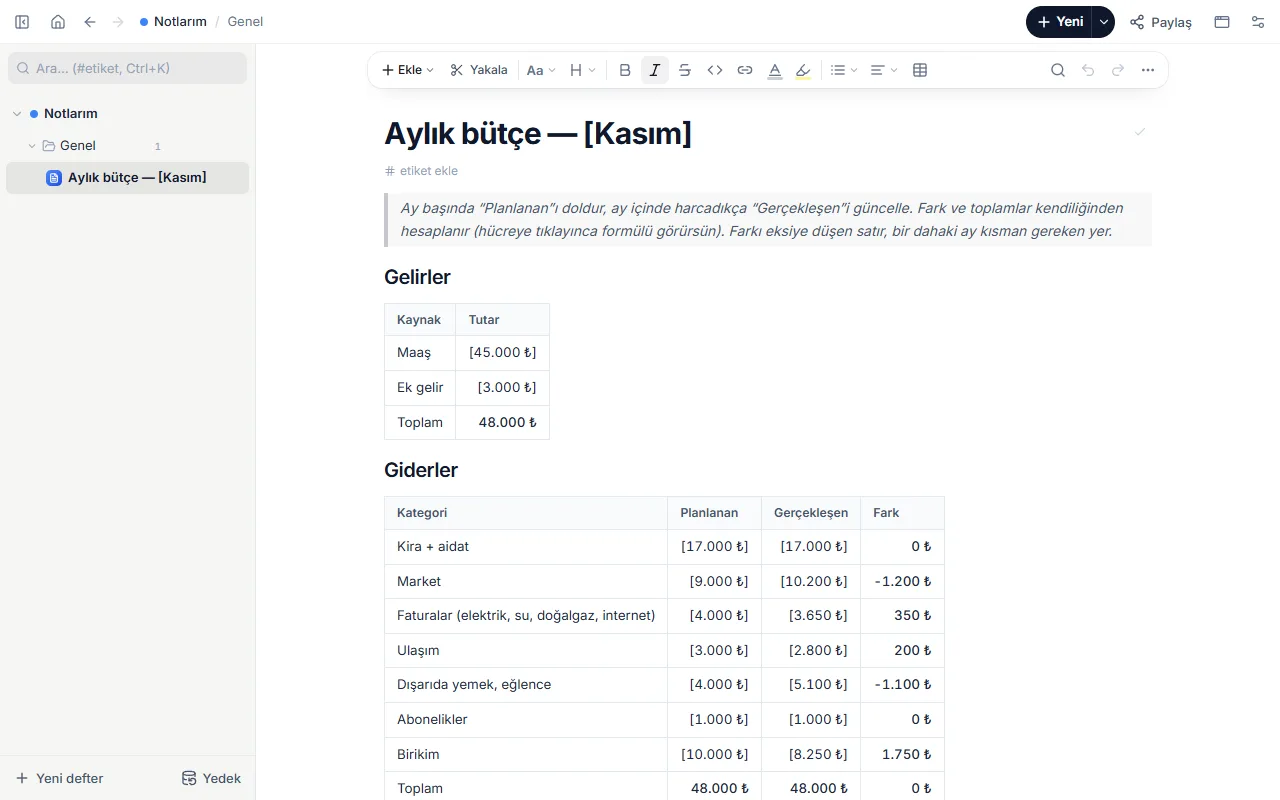
- Gelirler tablosu ve kendiliğinden toplanan toplam
- Giderler tablosu: planlanan, gerçekleşen, fark (formüllü) ve toplam satırı
- Planlanan giderlerin dağılım grafiği
- Bu ayın kararları listesi
Nasıl kullanılır
- Şablonu aç; örnek bir ayın rakamlarıyla gelir.
- Ay başında gelirleri ve her kalem için “Planlanan” tutarı yaz.
- Ay içinde harcadıkça “Gerçekleşen” sütununu güncelle; fark ve toplamlar kendiliğinden değişir.
- Farkı eksiye düşen kalemlere bak ve bir sonraki ay için “Bu ayın kararları”na bir madde ekle.
- Ay sonunda sayfayı kopyala, ayı değiştir ve yeni ayı aynı düzenle başlat.
İşe yarayan ipuçları
- Birikimi gider gibi en başa yaz (“önce kendine öde”): ay sonunda artan para genellikle olmaz.
- Yıllık ödemeleri (sigorta, vergi, abonelik) 12’ye bölüp her aya bir kalem olarak koy; o ay geldiğinde bütçe bozulmaz.
- Kategori sayısını 6–8’de tut: daha fazlası takibi zorlaştırır, daha azı nereye gittiğini gizler.
Sık sorulanlar
Tablodaki hesaplar nasıl çalışıyor?
Hücreye Excel’deki gibi formül yazılır: fark hücresinde =B2-C2, toplamda =TOPLA(B2:B8) var. Hücreye tıklayınca formülü görür, istediğin gibi değiştirirsin. Tablo menüsündeki “Toplam satırı ekle” sayı içeren her sütunu toplar.
Grafik rakamları değiştirince güncelleniyor mu?
Grafik kendi verisini tutar; tablo menüsündeki “Grafik oluştur” ile güncel tablodan yeni bir grafik yaparsın.
Ücretsiz mi, üye olmam gerekiyor mu?
Ücretsiz ve üyelik yok. “Bu şablonla başla”ya bastığında şablon WebPad Studio’nun web sürümünde açılır; hemen yazmaya başlarsın.
Yazdıklarım nereye kaydediliyor?
Tarayıcının kendi deposuna, yani yalnızca senin cihazına. İstersen kendi Google Drive’ına yedekleyip başka cihazlarla eşitleyebilirsin; bizim bir sunucumuz yok.
PDF ya da Word olarak indirebilir miyim?
Evet. Yazı sayfalarını PDF ve Word olarak indirebilir, çizimleri resim olarak kaydedebilirsin. Sayfayı bir bağlantıyla paylaşmak da mümkün.