WebPad
İçinde neler var
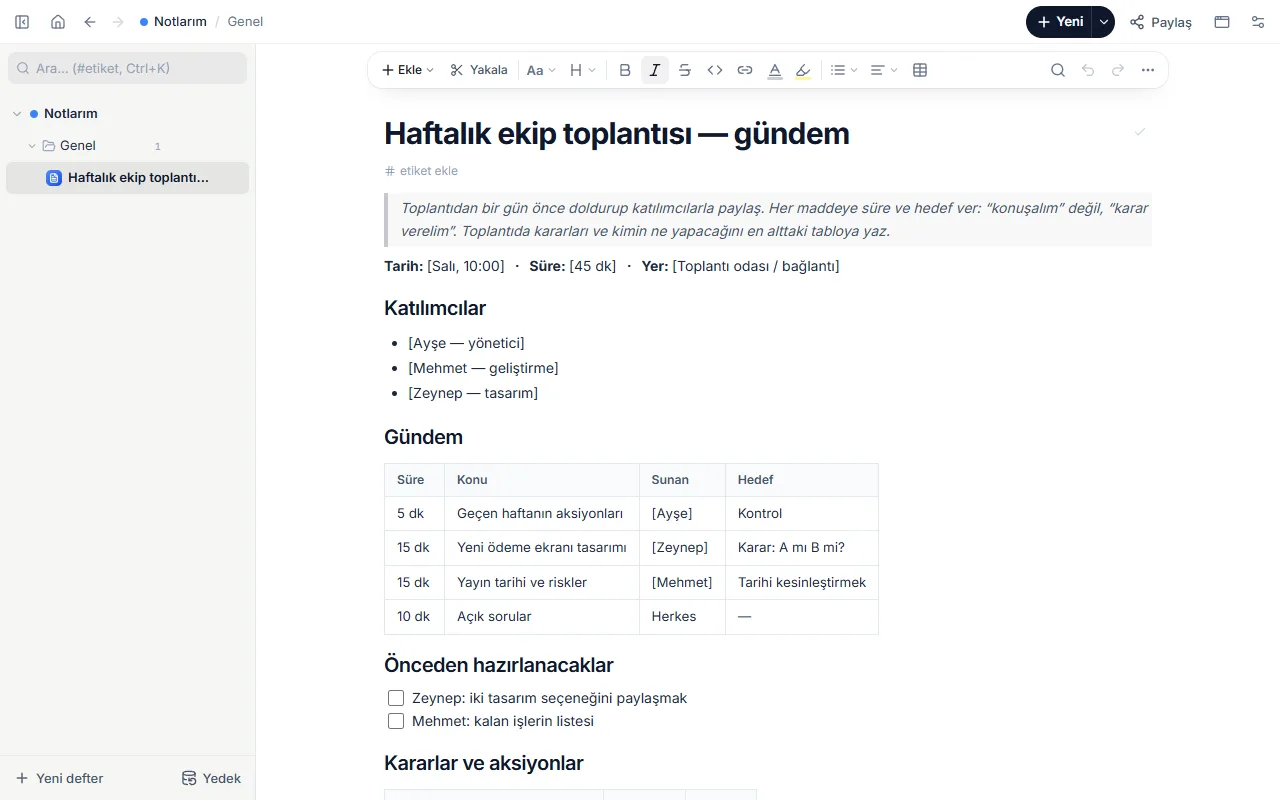
- Tarih, süre ve yer satırı; katılımcılar
- Gündem tablosu: süre, konu, sunan, hedef
- Önceden hazırlanacaklar listesi
- Kararlar ve aksiyonlar tablosu: sorumlu ve tarih
Nasıl kullanılır
- Şablonu aç ve tarih, süre, yer bilgilerini gir.
- Gündem maddelerini sürelerle yaz; toplam süre toplantı süresini aşmasın.
- Her maddenin hedefine ne çıkması gerektiğini yaz: karar, bilgi ya da fikir.
- Sayfayı bir bağlantıyla katılımcılarla paylaş; hazırlık işlerini sahiplerine yaz.
- Toplantıda kararları ve aksiyonları sorumlusu ve tarihiyle en alttaki tabloya ekle.
İşe yarayan ipuçları
- Karar gerektiren maddeyi başa al: enerjinin en yüksek olduğu ilk 15 dakika boşa gitmesin.
- Sorumlusu ve tarihi olmayan aksiyon, yapılmayacak aksiyondur; tabloda boş hücre bırakma.
- Bir sonraki toplantının ilk maddesi geçen haftanın aksiyonları olsun (şablonda böyle).
Sık sorulanlar
Toplantı notu şablonundan farkı ne?
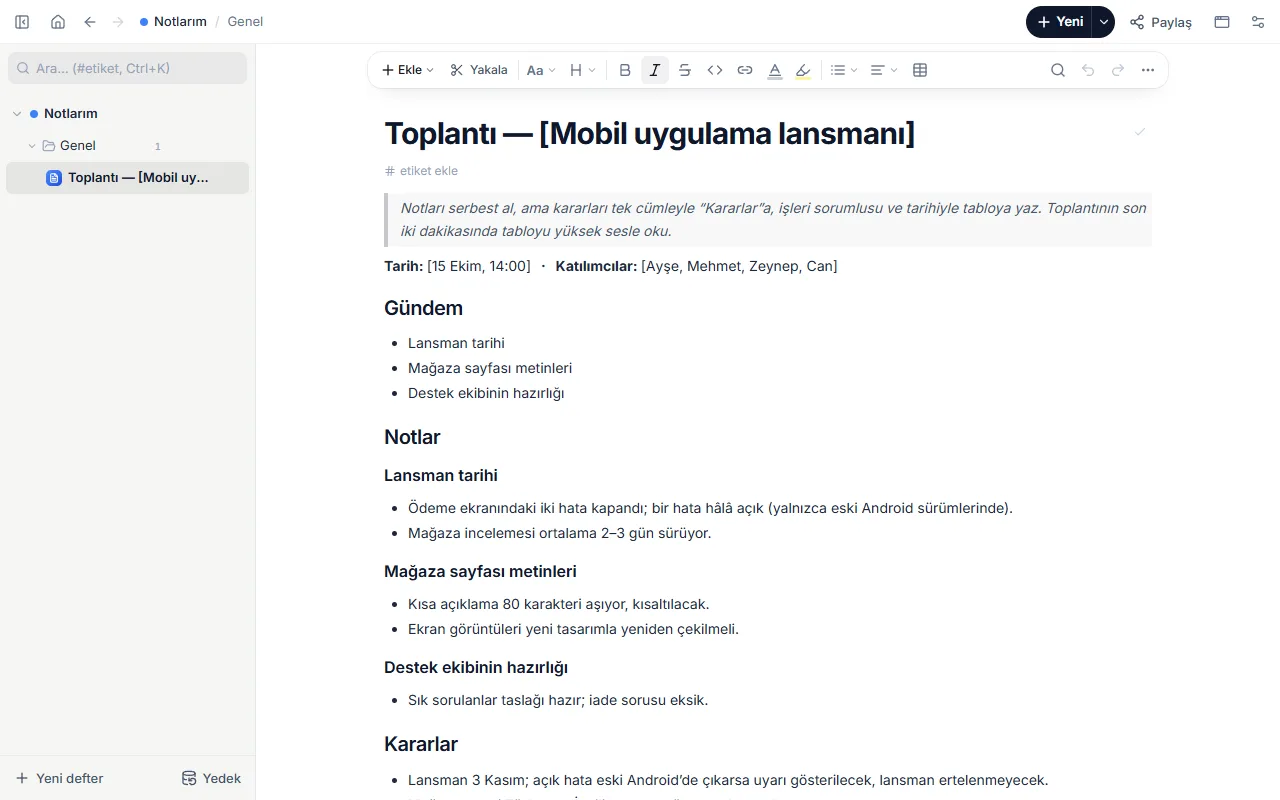
Gündem şablonu toplantıdan önce hazırlanır ve süreleri, hedefleri planlar. Toplantı notu şablonu toplantı sırasında not almak içindir.
Gündemi nasıl paylaşırım?
Sayfa menüsünden “Paylaş” ile bir bağlantı oluştur; karşı taraf hesap açmadan okur. İstersen PDF olarak da gönderebilirsin.
Ücretsiz mi, üye olmam gerekiyor mu?
Ücretsiz ve üyelik yok. “Bu şablonla başla”ya bastığında şablon WebPad Studio’nun web sürümünde açılır; hemen yazmaya başlarsın.
Yazdıklarım nereye kaydediliyor?
Tarayıcının kendi deposuna, yani yalnızca senin cihazına. İstersen kendi Google Drive’ına yedekleyip başka cihazlarla eşitleyebilirsin; bizim bir sunucumuz yok.
PDF ya da Word olarak indirebilir miyim?
Evet. Yazı sayfalarını PDF ve Word olarak indirebilir, çizimleri resim olarak kaydedebilirsin. Sayfayı bir bağlantıyla paylaşmak da mümkün.